
Ein Lehrer, der versucht, von dem Parkplatz der MFR aus auf seinen Stundenplan zuzugreifen, zwischen zwei Kursen, mit einem Smartphone, das auf einer Microsoft-Anmeldeseite hängt: das ist das häufigste Szenario, wenn man über das MFR-Intranet spricht. Das Problem liegt selten am Netzwerk. Es liegt fast immer an einer falsch eingegebenen Kennung, einem Browser, der einen alten Cookie speichert, oder an einer Unkenntnis der genauen Adresse, die verwendet werden muss.
Das Intranet der Maisons Familiales Rurales basiert auf einer von Microsoft gehosteten SharePoint-Umgebung. Um darauf zuzugreifen, erfolgt die Authentifizierung über das berufliche Konto, das von der Einrichtung zugewiesen wurde. Dieser Artikel beschreibt die konkreten Schritte, häufige Blockaden und die verfügbaren Tools, sobald man verbunden ist.
Anmeldeadresse und MFR-Berufskonto
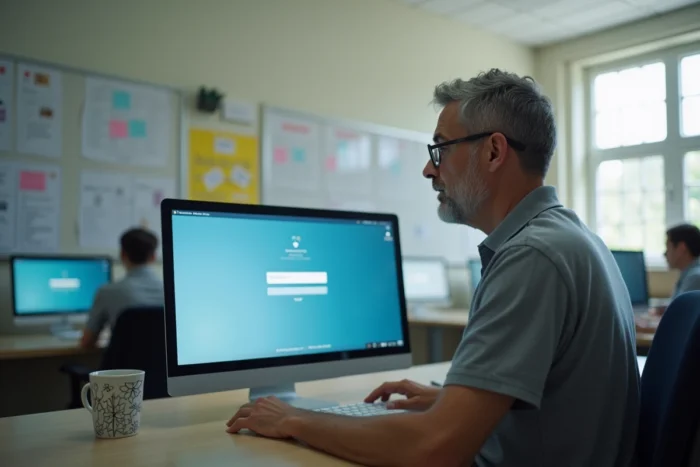
Der Hauptzugangspunkt ist die URL onmfr.sharepoint.com/sites/Intranet. Diese Adresse leitet zur Microsoft-Anmeldeseite weiter, auf der man seine Anmeldedaten eingibt. Wenn man etwas anderes eingibt (zum Beispiel einen alten Link intranet.mfr.asso.fr), besteht die Gefahr, auf eine Seite mit allgemeinen Geschäftsbedingungen oder eine Endlosschleife bei der Weiterleitung zu stoßen.
Das verwendete Konto ist das von der Verwaltung der MFR bereitgestellte, in der Regel im Format [email protected] oder einer ähnlichen Variante. Es handelt sich nicht um eine persönliche Gmail- oder Outlook-Adresse. Für diejenigen, die eine detaillierte Anleitung benötigen, bleibt das Verfahren zum Zugriff auf das MFR-Intranet identisch, egal ob man über einen Computer oder ein Telefon zugreift.
Das anfängliche Passwort ist vorläufig und muss bei der ersten Anmeldung geändert werden. Wenn Ihnen niemand Ihre Anmeldedaten übermittelt hat, kann das Sekretariat oder der digitale Ansprechpartner Ihres Hauses diese generieren.
Anmeldung von einem Smartphone: Was wirklich klemmt
Die Mehrheit der Zugriffe auf das Intranet erfolgt heute über ein Telefon. Das Problem ist, dass die mobile Erfahrung nicht immer reibungslos ist. SharePoint funktioniert in einem mobilen Browser, aber die Authentifizierungsweiterleitungen können bei bestimmten Android-Modellen Schleifen erzeugen, wenn der Standardbrowser nicht Chrome ist.
Browser und Cache: zwei Reflexe, die man haben sollte
Wenn die Anmeldeseite unendlich neu geladen wird oder nach der Eingabe des Passworts einen Fehler anzeigt, leert man den Cache des Browsers. Auf Chrome mobil: Einstellungen, Datenschutz, Browserdaten löschen. Nur “Cookies” und “Bilder/Dateien im Cache” ankreuzen.
Der andere Reflex: ein privates Browserfenster verwenden, um zu testen. Wenn die Anmeldung im privaten Modus funktioniert, aber nicht im normalen Modus, blockiert ein abgelaufener Cookie die Authentifizierung.
SharePoint-App oder Browser
- Die Microsoft SharePoint-App (kostenlos auf iOS und Android) ermöglicht einen stabileren Zugriff als der Browser, mit einer Sitzung, die länger geöffnet bleibt
- Die Microsoft Authenticator-App vereinfacht die Zwei-Faktor-Authentifizierung, wenn sie vom Administrator der MFR aktiviert ist
- Der Browser bleibt für bestimmte Funktionen notwendig (Anzeigen von großen Dokumenten, Zugriff auf die W-@lter-Räume)
Die Rückmeldungen zu diesem Punkt variieren: Einige MFR berichten, dass die SharePoint-App nicht auf alle regionalen Subsites zugreifen kann. Der Zugriff über den Browser bleibt daher die umfassendste Methode.
Single Sign-On (SSO) und Zugriff auf die zugehörigen Dienste
Das föderierte Authentifizierungssystem (SSO, für Single Sign-On) wird in den MFR immer häufiger. Konkret bedeutet das, dass die gleiche Kennung das Intranet, die E-Mail und die W-@lter-Räume öffnet, ohne das Passwort für jedes Tool erneut eingeben zu müssen.
Dieser Mechanismus basiert auf dem SAML-Protokoll in Verbindung mit Azure Active Directory, der Identitätsschicht von Microsoft. Wenn man sich beim SharePoint-Intranet anmeldet, speichert der Browser ein Authentifizierungs-Token. Wenn man dann W-@lter (w-alter.mfr.asso.fr) im gleichen Browser öffnet, erfolgt die Anmeldung automatisch.
Wenn SSO nicht funktioniert
Zwei häufige Fälle verhindern, dass SSO funktioniert:
- Man verwendet zwei verschiedene Browser (Firefox für das Intranet, Chrome für W-@lter): Das Token wird nicht geteilt
- Man hat das Intranet über die SharePoint-App geöffnet und wechselt dann zum Browser für W-@lter: auch hier kein geteiltes Token
- Das Konto wurde kürzlich erstellt und die Synchronisierung mit dem Azure-Verzeichnis ist noch nicht wirksam (variabler Zeitraum je nach regionalen Föderationen)
Im selben Browser für alle MFR-Dienste zu bleiben löst die meisten SSO-Probleme.

Dienste, die über das MFR-Intranet zugänglich sind
Einmal verbunden, bietet das Intranet Zugang zu mehreren Bereichen. Die Organisation variiert je nach regionaler Föderation, aber der gemeinsame Kern bleibt derselbe.
Die Verwaltung von gemeinsam genutzten Dokumenten ist die Hauptnutzung. Hier findet man Dienstnotizen, Protokolle von Besprechungen, administrative Vorlagen. Die Akten sind nach Themen (Schulleben, duale Ausbildung, Weiterbildung) und nach Zugriffslevel (Mitarbeiter, Partner, gewählte Vertreter) kategorisiert.
Die W-@lter-Räume dienen als kollaborative Plattform für regionale Arbeitsgruppen. Jeder Raum bündelt Dateien, einen Diskussionsfaden und manchmal einen gemeinsamen Kalender. Der Zugang zu diesen Räumen erfordert eine spezifische Berechtigung, die vom technischen Ansprechpartner der Föderation zugewiesen wird.
Die berufliche E-Mail, oft über Outlook, ist mit demselben Konto verbunden. Mitarbeiter, die die mobile Outlook-App verwenden, erhalten ihre Benachrichtigungen, ohne erneut über das Intranet gehen zu müssen.
Verlorenes Passwort oder gesperrtes Konto: Vorgehensweise
Der Link “Can’t access your account?” auf der Microsoft-Anmeldeseite startet ein Verfahren zur Zurücksetzung. Es funktioniert nur, wenn zuvor eine Telefonnummer oder eine Wiederherstellungsadresse registriert wurde.
Wenn keine Wiederherstellungsmethode konfiguriert ist, kann nur der Administrator der MFR das Konto entsperren. In kleinen Einrichtungen ist es oft der Direktor oder die Sekretärin, die über die Azure-Administrationsrechte verfügt. In den regionalen Föderationen bearbeitet ein dedizierter technischer Ansprechpartner (wie im Fall der Hauts-de-France) diese Anfragen.
Es ist ratsam, eine Wiederherstellungsmethode bereits bei der ersten Anmeldung zu registrieren, um diese Blockade zu vermeiden. Man gelangt über die Sicherheitseinstellungen des Microsoft-Kontos zum Abschnitt “Sicherheitsinformationen”.
Der Zugang zum MFR-Intranet ist nichts Kompliziertes, sobald man die richtige Adresse kennt, das richtige Konto verwendet und konsistent im Browser bleibt. Der echte Zeitgewinn kommt durch das SSO: eine einzige Authentifizierung für den Zugriff auf alle digitalen Tools des Hauses.