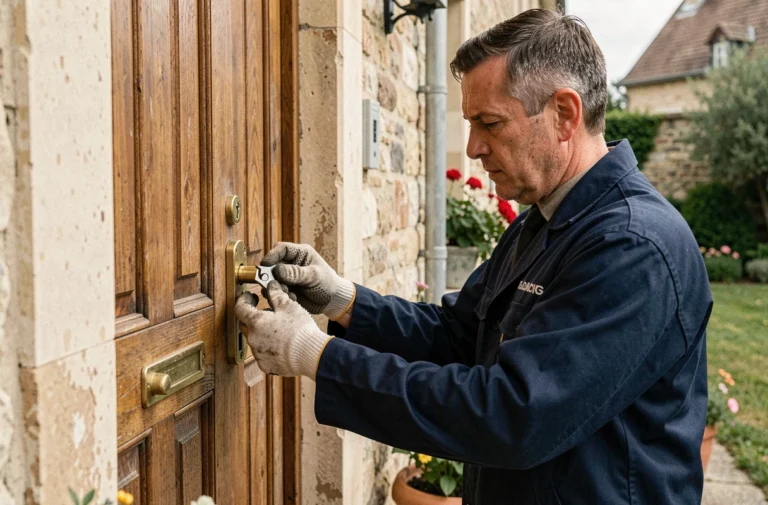
Un monitor que intenta acceder a su planificación desde el aparcamiento de la MFR, entre dos clases, con un smartphone que se queda atascado en una página de conexión de Microsoft: este es el escenario más frecuente cuando hablamos de intranet MFR. El problema rara vez proviene de la red. Casi siempre se debe a un identificador mal ingresado, a un navegador que oculta una cookie antigua, o a un desconocimiento de la dirección exacta a utilizar.
La intranet de las Casas Familiares Rurales se basa en un entorno SharePoint alojado por Microsoft. Para acceder, se pasa por una autenticación vinculada a la cuenta profesional asignada por la estructura. Este artículo detalla los pasos concretos, los bloqueos comunes y las herramientas accesibles una vez conectado.
Dirección de conexión y cuenta profesional MFR
El punto de entrada principal es la URL onmfr.sharepoint.com/sites/Intranet. Es esta dirección la que redirige a la página de autenticación de Microsoft donde se ingresan los identificadores. Si se escribe otra cosa (un antiguo enlace intranet.mfr.asso.fr por ejemplo), se corre el riesgo de caer en una página de condiciones generales o en una redirección que se repite en bucle.
La cuenta utilizada es la proporcionada por la administración de la MFR, generalmente en el formato [email protected] o una variante cercana. No es una dirección personal de Gmail o Outlook. Para aquellos que necesitan una guía detallada, el procedimiento para conectarse a la intranet MFR sigue siendo el mismo, ya sea que se acceda desde una computadora o un teléfono.
La contraseña inicial es provisional y debe ser modificada en el primer acceso. Si nadie le ha transmitido sus identificadores, es la secretaría o el referente digital de su casa quien puede generarlos.

Conexión desde un smartphone: lo que realmente falla
La mayoría de las conexiones a la intranet se realizan hoy en día desde un teléfono. El problema es que la experiencia móvil no siempre es fluida. SharePoint funciona en un navegador móvil, pero las redirecciones de autenticación pueden crear bucles en algunos modelos de Android si el navegador predeterminado no es Chrome.
Navegador y caché: dos reflejos a tener
Cuando la página de conexión se recarga indefinidamente o muestra un error después de ingresar la contraseña, se debe vaciar la caché del navegador. En Chrome móvil: Configuración, Privacidad, Borrar datos de navegación. Marcar únicamente “Cookies” y “Imágenes/archivos en caché”.
El otro reflejo: usar una ventana de navegación privada para probar. Si la conexión funciona en navegación privada pero no en modo normal, es que una cookie caducada está bloqueando la autenticación.
Aplicación SharePoint o navegador
- La aplicación Microsoft SharePoint (gratuita en iOS y Android) permite un acceso más estable que el navegador, con una sesión que permanece abierta más tiempo
- La aplicación Microsoft Authenticator simplifica la validación en dos pasos cuando es activada por el administrador de la MFR
- El navegador sigue siendo necesario para ciertas funciones (consulta de documentos pesados, acceso a los espacios W-@lter)
Las opiniones varían sobre este punto: algunas MFR informan que la aplicación SharePoint no da acceso a todos los subsitios regionales. Pasar por el navegador sigue siendo entonces el método más completo.
Autenticación única SSO y acceso a los servicios asociados
El sistema de autenticación federada (SSO, por Single Sign-On) se está generalizando en las MFR. Concretamente, esto significa que el mismo identificador abre la intranet, el correo electrónico y los espacios W-@lter sin tener que volver a ingresar la contraseña en cada herramienta.
Este mecanismo se basa en el protocolo SAML acoplado a Azure Active Directory, la capa de identidad de Microsoft. Cuando se conecta a la intranet SharePoint, el navegador almacena un token de autenticación. Si luego se abre W-@lter (w-alter.mfr.asso.fr) en el mismo navegador, la conexión se realiza automáticamente.
Cuando el SSO no funciona
Dos casos frecuentes impiden que el SSO funcione:
- Se utilizan dos navegadores diferentes (Firefox para la intranet, Chrome para W-@lter): el token no se comparte
- Se ha abierto la intranet a través de la aplicación SharePoint y luego se cambia al navegador para W-@lter: nuevamente, no hay token compartido
- La cuenta se ha creado recientemente y la sincronización con el directorio de Azure aún no es efectiva (plazo variable según las federaciones regionales)
Quedarse en el mismo navegador para todos los servicios MFR resuelve la mayoría de los problemas de SSO.

Servicios accesibles desde la intranet MFR
Una vez conectado, la intranet da acceso a varios espacios. La organización varía según la federación regional, pero el tronco común sigue siendo el mismo.
La gestión de documentos compartidos constituye el uso principal. Allí se encuentran las notas de servicio, los informes de reuniones, los modelos administrativos. Los archivos están clasificados por temática (vida escolar, alternancia, formación continua) y por nivel de acceso (empleados, socios, elegidos).
Los espacios W-@lter sirven como plataforma colaborativa para los grupos de trabajo regionales. Cada espacio reúne archivos, un hilo de discusión y a veces un calendario compartido. El acceso a estos espacios requiere una habilitación específica, otorgada por el referente técnico de la federación.
El correo electrónico profesional, a menudo en Outlook, está vinculado a la misma cuenta. Los empleados que utilizan la aplicación Outlook móvil reciben sus notificaciones sin tener que volver a la intranet.
Contraseña perdida o cuenta bloqueada: el procedimiento a seguir
El enlace “¿No puedes acceder a tu cuenta?” en la página de conexión de Microsoft inicia un procedimiento de restablecimiento. Funciona únicamente si se ha registrado previamente un número de teléfono o una dirección de recuperación.
Si no se ha configurado ningún método de recuperación, solo el administrador de la MFR puede desbloquear la cuenta. En las pequeñas estructuras, a menudo es el director o la secretaria quien tiene los derechos de administración de Azure. En las federaciones regionales, un referente técnico dedicado (como es el caso en Hauts-de-France) se encarga de estas solicitudes.
Pensar en registrar un método de recuperación desde la primera conexión evita este bloqueo. Se accede desde los parámetros de seguridad de la cuenta de Microsoft, en la sección “Información de seguridad”.
La conexión a la intranet MFR no tiene nada de complicado una vez que se conoce la dirección correcta, se utiliza la cuenta adecuada y se mantiene coherencia en la elección del navegador. El verdadero ahorro de tiempo proviene del SSO: una sola autenticación para acceder a todas las herramientas digitales de la casa.